Восстановление после неудачной прошивки
Признаки того, что обновление прошивки прошло неудачно:
- прибор не подключается по USB;
- прибор не выходит на связь с сервером;
- прибор не определяется приложением.
В приборах есть отдельный аварийный образ — Recovery. Это урезанная прошивка, которая умеет только одно: принять и записать нормальную прошивку. Плюс есть загрузчик (bootloader) — подпрограмма, которая записывает основную программу процессора.
Шаг 1. Проверьте, не в Recovery ли прибор уже
Заголовок раздела «Шаг 1. Проверьте, не в Recovery ли прибор уже»Прибор сам уходит в Recovery, если при старте не проходит проверка целостности основного образа. Так что чаще всего специально ничего делать не нужно.
- Подключите прибор по USB и откройте Менеджер устройств.
- Если прибор определился — подключитесь и отправьте в Терминале
команду
SOFTVERSION. - В ответе на приборе в Recovery присутствует поле
Type=Recovery.
Прибор в Recovery — рабочая ситуация: из этого состояния его можно прошить обычным способом. Перейдите к шагу 3.
Шаг 2. Если прибор определяется, но работает неправильно
Заголовок раздела «Шаг 2. Если прибор определяется, но работает неправильно»Если прибор на связи, но ведёт себя некорректно после обновления, есть два варианта:
ROLLBACK— прибор помечает текущую прошивку как нестабильную и перезагружается на ранее сохранённый стабильный образ. Работает, только если такой образ в памяти есть; иначе ответNo other stable firmware to rollback.RECOVERY— прибор принудительно перезагружается в аварийный образ. Если валидного recovery нет, придёт ответNo valid recovery. Contact customer service.
Шаг 3. Прошивка из Recovery
Заголовок раздела «Шаг 3. Прошивка из Recovery»- Подключите прибор по USB — он должен определиться в Менеджере устройств.
- Откройте вкладку Прошивка.
- Выберите нужную версию в каталоге либо воспользуйтесь установкой из файла: перетащите файл прошивки в зону загрузки — загрузчик определит тип прошивки автоматически.
- Дождитесь статуса Готово! и перезагрузки прибора. Не отключайте прибор во время прошивки.
- После обновления прибор автоматически восстановит настройки, которые были до прошивки. Убедитесь, что версия прошивки изменилась и конфигурация на месте.
Шаг 4. Принудительный перевод в режим загрузчика
Заголовок раздела «Шаг 4. Принудительный перевод в режим загрузчика»Если прибор не определяется вообще — ни в обычном режиме, ни в Recovery — его можно принудительно запустить в режиме загрузчика подачей питания по специальной схеме.
Сначала попробуйте штатный путь. Прибор сам уходит в Recovery, если при старте не проходит проверка целостности основного образа, — вернитесь к шагу 1 и убедитесь, что прибор действительно не определяется ни в одном режиме, ни на одном USB-порту, ни с одним кабелем.
Значения напряжений ниже взяты из документации к Конфигуратору 5 и не проверены на приборах 10, 7x и XS. Подача напряжения на дискретно-аналоговые входы в обход штатной схемы может вывести вход или прибор из строя. Не выполняйте эту процедуру самостоятельно — обратитесь в техническую поддержку через экран Отзыв.
Что понадобится:
- два источника питания постоянного тока в диапазоне рабочего напряжения прибора либо один двухканальный источник;
- компьютер с установленным приложением;
- кабель mini-USB.
Порядок:
- Разрядите встроенный аккумулятор: отключите внешнее питание и дождитесь, пока погаснет световая индикация. Если аккумулятора в приборе нет, достаточно снять внешнее питание.
- Соедините «минусы» источников питания и подключите к контакту GND прибора.
- Установите на первом источнике 7,0 В и подайте «плюс» на дискретно-аналоговые входы IN0–IN3. Если прибор без встроенного аккумулятора — только на IN0 и IN1.
- Установите на втором источнике 12 В и подайте на плюсовой вход питания прибора.
- Подключите прибор к компьютеру кабелем mini-USB.
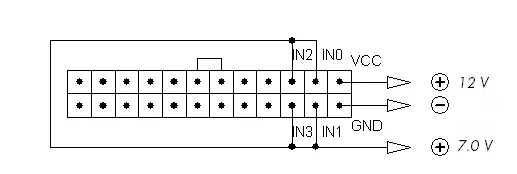
- Запустите приложение, выберите файл прошивки для восстановления.
- Снимите напряжение 7,0 В и запустите обновление.
- Дождитесь окончания копирования и перезагрузки прибора.
Обновление самого recovery-образа
Заголовок раздела «Обновление самого recovery-образа»Recovery — такой же обновляемый компонент, как прошивка и загрузчик: он есть отдельной строкой в таблице вкладки Прошивка. При массовом обновлении (Обновить всё) компоненты ставятся в очередь в порядке загрузчик → recovery → прошивка.
Обновление загрузчика и recovery требует, чтобы прибор был запитан от внешнего источника, а встроенный аккумулятор — заряжен. Иначе прибор отвечает, что напряжения или заряда недостаточно, и обновление не начинается.
Вручную это делается командами (при работе через вкладку Прошивка их отправляет само приложение):
UPGRADEBL— в ответ приходит одноразовый четырёхзначный ключ; отправьте его обратно командойUPGRADEBL 1234, и обновление загрузчика начнётся;UPGRADERC— обновляет recovery из встроенного образа; ответRecovery is up to date or failed to updateозначает, что обновлять нечего.
Очень старые прошивки 7x
Заголовок раздела «Очень старые прошивки 7x»Приборы 7x, много лет пролежавшие без обновлений, нельзя обновить одним прыжком: между версиями есть барьеры совместимости. Обновляться нужно ступенями, дожидаясь завершения каждой:
- версия ниже 26 → обновиться на 26;
- затем на 32;
- затем на 33;
- обновить загрузчик (
UPGRADEBLс подтверждением ключом). Проверить результат командойSOFTVERSION— минимальный загрузчик в ответе должен стать больше 2.0. Если ключ не приходит — прибор не запитан от внешнего источника 9–39 В; - затем на 38;
- после этого можно обновляться на любую версию — как из каталога, так и командой
UPGRADE N.
В conf6 эти ступени отображаются как барьер совместимости: компоненты, пересекающие барьер, не попадают в «Обновить всё» — их нужно установить по одному, прочитав предупреждение.
Если после трёх попыток обновление не проходит, соберите лог во вкладке Диагностика и обратитесь в поддержку через экран Отзыв.
См. также: Вкладка «Прошивка» · Прибор не подключается · Алгоритмы диагностики · Отзыв и поддержка