Камера Carvis MC-454IR-S
Carvis MC-454IR-S — корпусная камера с инфракрасной подсветкой, подключается к прибору по RS-485 и работает через алгоритм EasyLogic. Снимки сохраняются на карту памяти или во встроенную память eMMC и передаются на сервер по протоколу Galileosky.
Общий порядок работы с алгоритмами — в статье «Подключение устройств через алгоритмы
EasyLogic», периоды съёмки и команды MAKEPHOTO, GETPHOTO, PHOTOCFG — в статье
«Фотокамеры».
Минимальные версии прошивки: 10 — 1.1, 7x — 38.25.
Подключение
Заголовок раздела «Подключение»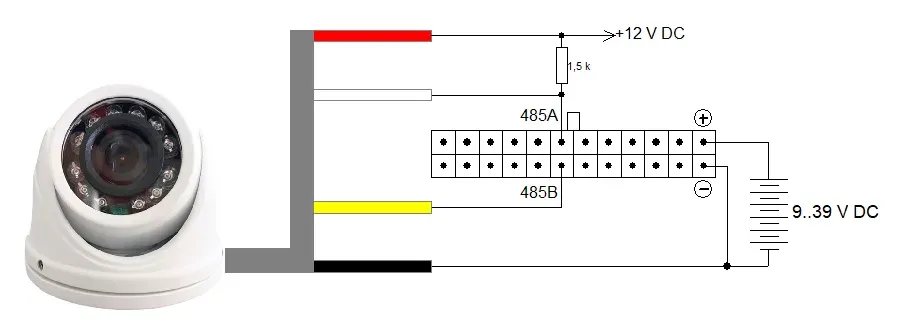
Подтягивающий резистор в схеме нужен для устойчивости связи: камера формирует сигнал нестандартно.
Настройка прибора
Заголовок раздела «Настройка прибора»-
В настройках включите модуль RS-485, примените настройки и перезагрузите прибор.
-
В настройках последовательных портов для RS-485 выберите тип периферии Обработчик фотокамеры в EasyLogic и ДУТ и задайте периоды съёмки и отправки на сервер.
Размер снимка для этой камеры задаётся не в настройках порта, а командой
CARVIS(см. ниже). -
При необходимости настройте съёмку по событию в настройках сигнализации.
-
В Терминале командой
CLEARSCRIPTудалите алгоритмы, использующие RS-485, затем загрузите алгоритм камеры:SCRIPT galileosky/carvisp2При медленном интернет-соединении загрузка может занять до 20 минут. Имя загруженного алгоритма появится на вкладке Устройство.
-
Перезагрузите прибор.
Как алгоритм работает
Заголовок раздела «Как алгоритм работает»Через несколько секунд после старта алгоритм читает свои настройки из файла
carvis/settings.cfg; если файла нет — берёт значения по умолчанию. Править файл вручную
не следует: алгоритм сам записывает в него параметры, полученные командами CARVIS.
Камера инициализируется при первом снимке после старта или после изменения настроек; дальше снимки делаются без повторной инициализации.
Снимки сохраняются в каталог /Pic/RS485/YYMMDD под именем hhmmss.jpg, где время — UTC.
Например, /Pic/RS485/240115/161059.jpg — снимок 15.01.2024, 16:10:59.
Команда CARVIS
Заголовок раздела «Команда CARVIS»Первый параметр всегда — номер последовательного порта: 0 — RS-232[0], 1 — RS-232[1],
2 — RS-485. При неверном номере порта ответа не будет.
| Команда | Что делает | Ответ |
|---|---|---|
CARVIS p,0 | Общее состояние | si=%d,i=%d,r=%d,s=%d |
CARVIS p,1 | Номер (адрес) камеры | cn=%d,i=%d |
CARVIS p,2,n | Задать номер камеры, 0…255 | как у CARVIS p,1 |
CARVIS p,3 | Разрешение снимка | rsl=%d,i=%d |
CARVIS p,4,r | Задать разрешение | как у CARVIS p,3 |
CARVIS p,5 | Степень сжатия | cmp=%d,i=%d |
CARVIS p,6,c | Задать степень сжатия, 0…255 (по умолчанию 54) | как у CARVIS p,5 |
CARVIS p,7 | Скорость передачи данных | br=%d,i=%d |
CARVIS p,8,b | Задать скорость передачи данных | как у CARVIS p,7 |
Поля ответов:
si— настройки алгоритма инициализированы (0— нет,1— да);i— камера инициализирована с этим параметром. Сразу после изменения параметраi=0— это нормально: он вступит в силу при следующем снимке;r— результат последнего взаимодействия с камерой (таблица ниже);s— код статуса камеры (таблица ниже).
Пример: CARVIS 2,0 → si=1,i=0,r=1,s=0 — настройки прочитаны, заданы новые параметры,
которые ещё не применены, последнее взаимодействие успешно.
Разрешения снимка
Заголовок раздела «Разрешения снимка»| Код | Разрешение |
|---|---|
| 0 | 160×120 |
| 1 | 320×240 |
| 2 | 640×480 (по умолчанию) |
| 3 | 1024×768 |
| 4 | 1280×720 |
| 5 | 1280×960 |
| 6 | 1920×1080 |
Значение вне диапазона обрезается по границе: при 7 будет установлено 6.
Скорости передачи данных
Заголовок раздела «Скорости передачи данных»Поддерживаются 115200 (по умолчанию), 57600, 38400, 19200 и 9600 бит/с. При задании неподдерживаемой скорости параметр сбрасывается на значение по умолчанию.
Диагностика
Заголовок раздела «Диагностика»Включите канал Алгоритмы и скрипты в Каналах диагностики.
Суффикс p%d — номер порта.
| Сообщение | Значение |
|---|---|
initPort? p%d | Ошибка инициализации порта: не хватает памяти, прибор не перезагружен после загрузки алгоритма (рядом будут сообщения Port Initialization error) либо версия прошивки устарела |
camInit start p%d / camInit done p%d | Начало и успешное завершение инициализации камеры |
camInit? p%d | Ошибка инициализации камеры — проверьте параметры и качество связи |
cam not found p%d | Камера не найдена |
photo take start p%d | Начат приём фото |
photo taken er=%d,s=%d p%d | Ошибка получения фото, см. таблицы результатов и статусов |
photo taken in %d ms p%d | Фото получено за указанное время |
setBaudRate?v=%d,er=%d,s=%d p%d | Не удалось задать скорость передачи |
setComp?v=%d,er=%d,s=%d p%d | Не удалось задать степень сжатия |
setRes?v=%d,er=%d,s=%d p%d | Не удалось задать разрешение |
startBuf?v=%d,er=%d,s=%d p%d | Не удалось запустить обновление буфера камеры |
carvis imgSize=%d p%d | Размер принимаемого фото |
carvis get chunk %d of %d p%d | Приём очередной части фото |
del file?"%s" | Ошибка файловой системы при удалении файла — проверьте карту памяти |
wSet[%d]?v=%d | Ошибка файловой системы при записи параметра — проверьте карту памяти |
Результаты взаимодействия (r, er)
Заголовок раздела «Результаты взаимодействия (r, er)»| Код | Значение |
|---|---|
| 1 | Успешно |
| 0 | Не запускалось |
| −1 | Нет ответа камеры за отведённое время |
| −2 | Ошибка последовательного порта: модуль порта выключен, не хватает памяти, ошибка записи |
| −3 | Ошибка протокола — обратитесь к разработчику алгоритма |
| −4 | Получен ошибочный статус камеры |
| −5 | Внутренняя ошибка — обратитесь к разработчику алгоритма |
| −6 | Ошибка файловой системы |
Коды статуса камеры (s)
Заголовок раздела «Коды статуса камеры (s)»| Код | Значение |
|---|---|
| 0 | Операция выполнена успешно |
| 1 | Ошибка приёма команды |
| 2, 3 | Ошибка формата команды — проверьте качество связи и версию прошивки камеры |
| 4 | Не завершена обработка другой операции |
| 5 | Сбой при выполнении операции |
Производительность
Заголовок раздела «Производительность»Передача снимков может заметно замедлить отправку архивных точек. Подбирайте баланс периода съёмки, периода съёмки с отправкой, периода записи точек трека, разрешения и степени сжатия.
См. также: Фотокамеры · Камеры ZM-CAM · Подключение устройств через алгоритмы EasyLogic