Камеры ZM-CAM
К одному последовательному порту прибора можно подключить до трёх камер ZM-CAM (протокол ZMID). Камеры производства zmvideo.com — корпусные, с инфракрасной подсветкой, рассчитаны на установку на транспорте.
Камеры работают через алгоритм EasyLogic — общий порядок описан в статье
«Подключение устройств через алгоритмы EasyLogic». Периоды съёмки, отправка снимков
и команды MAKEPHOTO, GETPHOTO, PHOTOCFG — в статье «Фотокамеры».
Минимальные версии прошивки: 10 — 1.1, 7x — 38.25.
Характеристики ZM-CAM30
Заголовок раздела «Характеристики ZM-CAM30»| Параметр | Значение |
|---|---|
| Матрица | 1/4”, 640×480 |
| Фокусное расстояние | 2,8 мм |
| Фокусировка | Фиксированная |
| Интерфейс | RS-232 или RS-485 (указывается при заказе) |
| Питание | 9–36 В (указывается при заказе) |
| Потребляемый ток | Обычный режим 130–150 мА; с ИК-подсветкой 350–360 мА |
| Протокол | ZMID |
Полный перечень совместимых камер — на сайте производителя.
Подключение
Заголовок раздела «Подключение»Питание на камеру подаётся отдельно. Земли (GND) прибора и камеры должны быть соединены.
По RS-232 контакты соединяются строго по схеме: RX камеры — TXD0 (TXD1) прибора, TX камеры — RXD0 (RXD1) прибора.
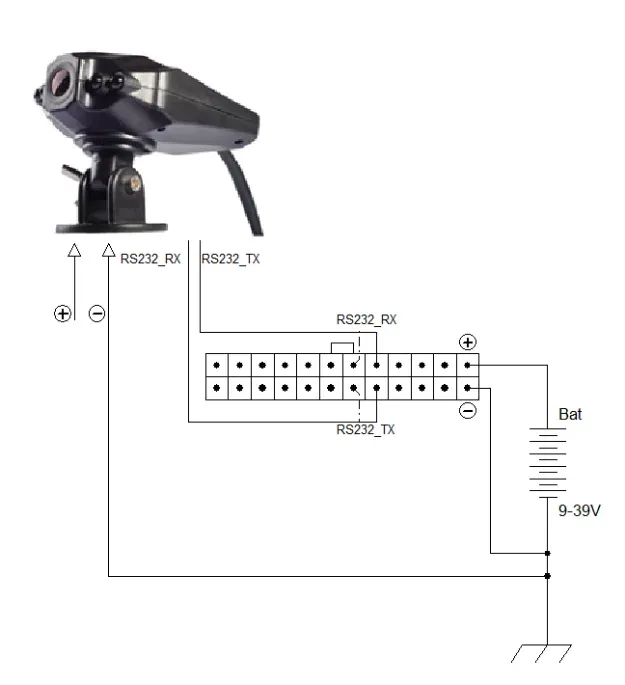
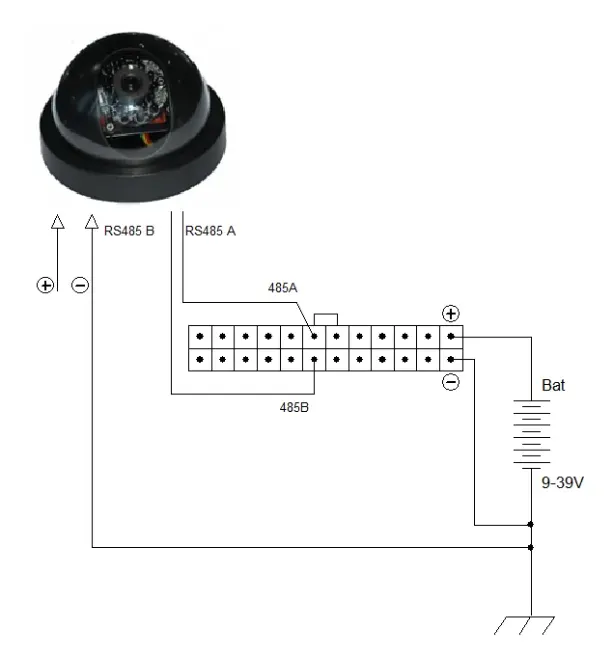
Несколько камер подключаются к одной линии параллельно и различаются адресами.
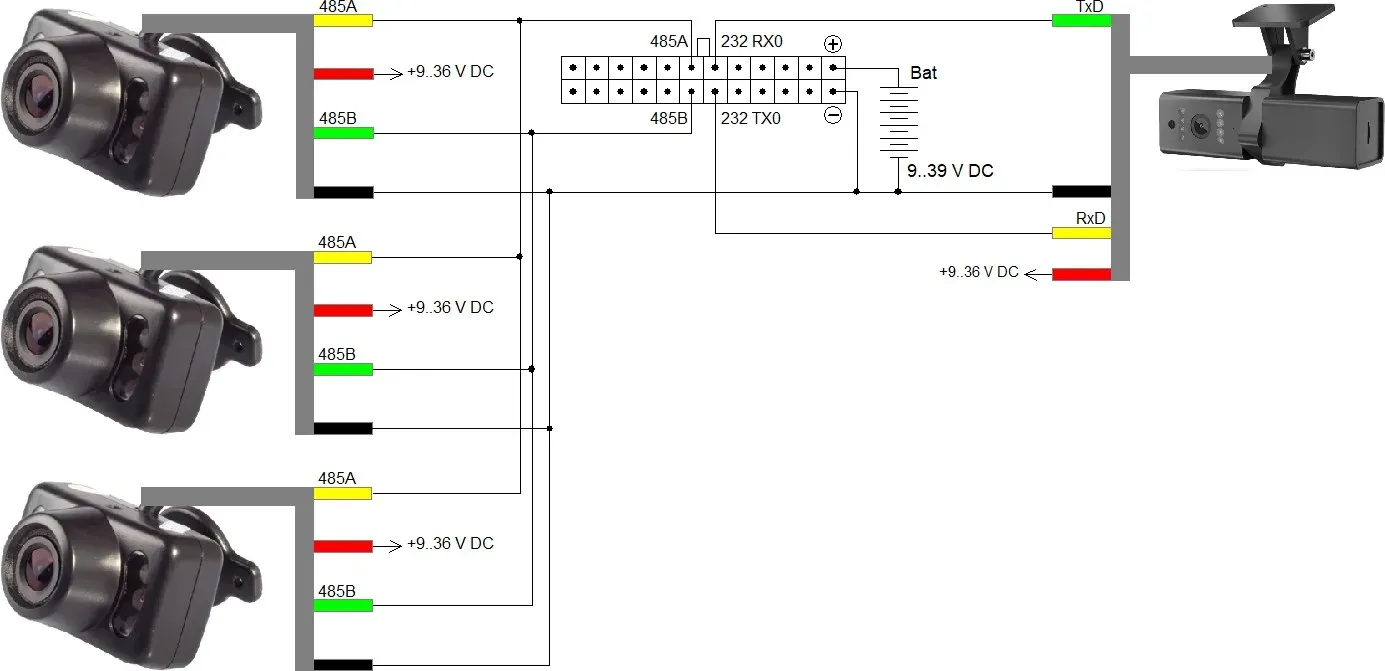
Настройка прибора
Заголовок раздела «Настройка прибора»-
Если в приборе уже загружен алгоритм, использующий те же порты, удалите его:
CLEARSCRIPT <имя алгоритма> -
В настройках последовательных портов выберите тип периферии:
- для RS-232 — Обработчик фотокамеры в Easy Logic;
- для RS-485 — Обработчик фотокамеры в Easy Logic и ДУТ, Дозиметр ДБГ-С11Д.
-
Загрузите алгоритм под нужный порт в Терминале:
Порт Команда RS-232[0] SCRIPT galileosky/qqzmp0RS-232[1] SCRIPT galileosky/qqzmp1RS-485 SCRIPT galileosky/qqzmp2 -
Перезагрузите прибор.
Настройки камер алгоритм хранит на карте памяти в файле qqzm/settings<N>.cfg,
где N — номер порта. Файл создаётся при первом запуске, редактировать его вручную нельзя.
Инициализация занимает около 30 секунд после старта прибора.
Снимки сохраняются на карту памяти в каталоге /Pic/RS2320, /Pic/RS2321 или /Pic/RS485
по пути YYMMDD/hhmmss.jpg; время в имени файла — UTC.
Команда QQZM
Заголовок раздела «Команда QQZM»Первый параметр всегда — номер порта: 0 — RS-232[0], 1 — RS-232[1], 2 — RS-485.
Если указан порт, для которого алгоритм не загружен, ответа не будет. На неизвестную
подкоманду прибор отвечает unknown cmd, во время инициализации — wait init settings.
| Команда | Что делает |
|---|---|
QQZM p,0,n | Состояние камеры n (1…3). Ответ: cam=%d:init=%d,cAddr=%d,nAddr=%d,ratio=%d,cmp=%d,res=%d |
QQZM p,1,n,a,r,c | Задать камере n адрес a, разрешение r и степень сжатия c |
QQZM p,2 | Прочитать общие настройки порта. Ответ: br=%d |
QQZM p,3,b | Задать скорость обмена b |
QQZM p,4 | Запустить поиск камер. Ответ: search started |
Параметры QQZM p,1:
a— адрес камеры, 0…254, либо-1— камера отключена. По умолчанию камера 1 имеет адрес 255 (широковещательный), камеры 2 и 3 отключены;r— разрешение (см. таблицу ниже);c— степень сжатия, 0…255, по умолчанию 80.
Разрешения (протокол ZMID версии 1.9.2, у части моделей набор отличается):
| Код | Разрешение |
|---|---|
| 49 | 160×120 |
| 50 | 320×240 (по умолчанию) |
| 51 | 640×480 |
| 52 | 1280×720 |
| 53 | 1920×1080 |
Скорости обмена: 115200 (по умолчанию), 57600, 38400, 19200, 14400, 9600 и 2400 (поддерживается не всеми моделями).
Начальная настройка адресов камер
Заголовок раздела «Начальная настройка адресов камер»Поиск QQZM p,4 сбрасывает адреса: камерам 2 и 3 ставится -1, камере 1 —
широковещательный адрес 255, после чего алгоритм опрашивает линию. Поэтому во время
поиска на линии должна быть подключена только одна камера (кроме случая, когда камера
физически сдвоенная).
Порядок для трёх камер на RS-485:
-
Подключите первую камеру и запустите поиск:
QQZM 2,4 -
Чтобы ускорить поиск, сделайте снимок:
MAKEPHOTO 2 -
Опрашивайте состояние, пока не появится
init=1:QQZM 2,0,1Запомните адрес из поля
cAddr. -
Отключите первую камеру, подключите вторую и повторите шаги 1–3. Если адрес совпал с адресом первой камеры, назначьте новый:
QQZM 2,1,1,M,50,80где
M— свободный адрес. -
Повторите для третьей камеры.
-
Включите камеры 2 и 3, указав их адреса:
QQZM 2,1,2,A2,50,80QQZM 2,1,3,A3,50,80 -
Подключите все камеры к линии.
Диагностика
Заголовок раздела «Диагностика»Включите канал Алгоритмы и скрипты в Каналах диагностики.
Суффикс p%d — номер порта.
| Сообщение | Значение |
|---|---|
w.init p%d | Ожидание инициализации |
initPort? p%d | Ошибка инициализации порта |
found %d cams p%d | Найдено камер |
found cam a=%d p%d | Найдена камера с адресом |
broadcast cam addr change to %d p%d | Широковещательная смена адреса |
camInit? p%d / camInit done p%d | Ошибка инициализации камеры / инициализация завершена |
cam a=%d init start p%d | Начата инициализация камеры |
cam a=%d not found p%d | Камера не отвечает |
setBaudRate=%d?,a=%d,er=%d p%d | Не удалось задать скорость обмена |
changeId=%d?,a=%d,er=%d p%d | Не удалось сменить адрес |
ratio=%d?,a=%d,er=%d p%d | Не удалось задать разрешение или сжатие |
photo take start a=%d p%d | Начата съёмка |
photo take er=%d,a=%d p%d | Ошибка съёмки |
photo taken in %d ms,a=%d p%d | Снимок получен, указано время |
qqzm imgSize=%d p%d | Размер полученного изображения |
qqzm get chunk %d/%d p%d | Приём очередной части изображения |
del file?"%s" | Не удалось удалить файл |
wSet[%d]?v=%d | Ошибка записи настройки |
Коды результата взаимодействия с камерой (er=):
| Код | Значение |
|---|---|
| 1 | Успешно |
| 0 | Не начато или не завершено |
| −1 | Нет ответа |
| −2 | Ошибка последовательного порта |
| −3 | Неверный ответ |
| −4 | Отрицательный ответ (команда не поддерживается) |
| −6 | Ошибка файловой системы |
Производительность
Заголовок раздела «Производительность»Передача снимков может заметно замедлить доставку архивных точек: канал связи один. Подбирайте период съёмки, период отправки, период записи точек трека, разрешение и степень сжатия так, чтобы объём фотографий не вытеснял трек.
См. также: Фотокамеры · Камера Carvis MC-454IR-S · Подключение устройств через алгоритмы EasyLogic